Dodawanie aktualności
Aktualności mogą być dodawane na stronę główną, a także do poszczególnych podstron danej klasy.
Po zalogowaniu na stronę, w górnym menu klikamy przycisk Aktualności. Pojawi nam się już utworzona lista aktuaności. Klikamy na przycisk Stwórz, pojawia nam się edytor nowej aktualności.
1. Na górze mamy przycisk. Aktualność opublikowana. Służy on do pokazywania bądź ukrywania aktualności na stronie.

2. W pole Tytuł aktualności wpisujemy oczywiście tytuł.
3. Wybieramy ewentualną klasę, jężeli aktualność ma być przypięta do danej klasy. Jeśli nic nie zaznaczymy to aktualność pokaże się na stronie głównej.

4. Pole zajawka aktualność to po prostu skrócony tekst aktualności. To co pojawia się zanim jeszcze w konkretną podstronę.
5. W polu Treść aktualności wpisujemy po prostu całą treść. To pole jak i wcześniejsze ma podstawowe możliwości edycji tekstu, tzn pogrubianie, tworzenie list czy tabel. Podobnie jak w edytorach tekstu.
6. Zdjęcie aktualności - jest to główne zdjęcie, to które będzie pojawiało się na liście wszystkich aktualności. Zawsze należy dodać zdjęcie aktualności (będe je też nazwywał "okładką"). Jeśli nie dodamy to będzie to brzydko wyglądać na stronie. Okładka na stronie ma wymiar niecałych 300x300 pikseli, więc jeżeli sami przygotowujemy zdjęcie na okładkę aktualności można programie graficznym (każdy ma taką opcję) ustawić rozmiar pliku 300x300 px (zdjęcie przygotwać najlepiej w kwadracie).
Załóżmy że plik mamy juz przygotowany. Po kliknięciu w

pojawi nam sie okno menedżera multimedów.
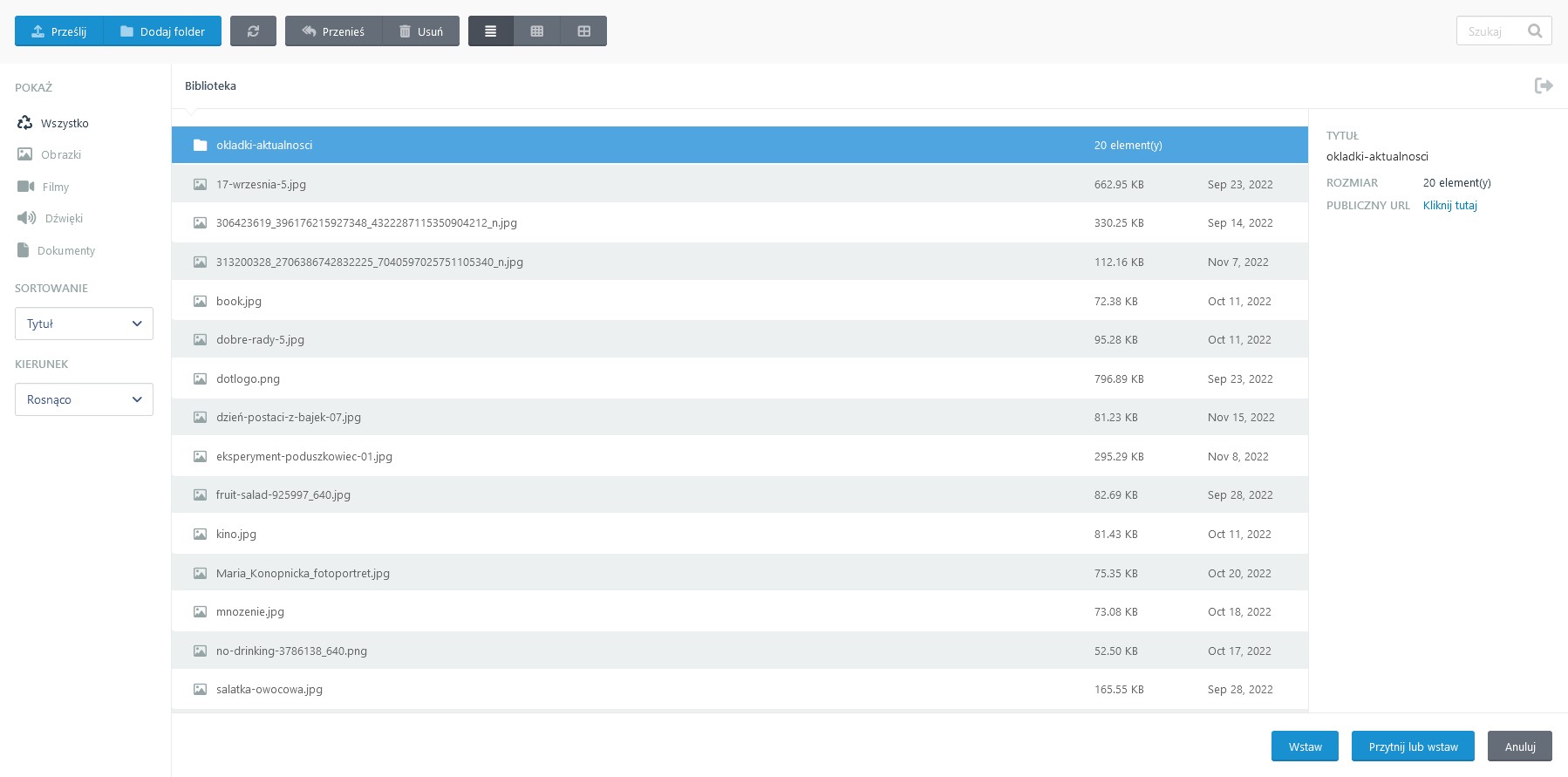
a) Jeżeli za zdjęcie miniaturki ma nam posłużyć jedno ze zdjęć wcześniej przygotowanych do danej aktualności (patrz poradnik przygotowywania zdjęć na stronę) to klikamy przycik Prześlij i po prostu z dysku wybieramy plik i klikamy otwórz.
b) Może zdarzyć się sytacja, że chcemy użyć grafiki która została już wcześniej użyta w innej aktualności lub chcemy użyć jednej z "okładek" już wcześniej przygotowanych które "leżą" na dysku strony.
 Jest to katalog (wchodzimy przez podwójne kliknięcie) w którym wcześniej wrzuciłem zdjęcia związane z tematyką strony.
Po klinieciu na taki plik wystarczy kliknąć Wstaw.
Jest to katalog (wchodzimy przez podwójne kliknięcie) w którym wcześniej wrzuciłem zdjęcia związane z tematyką strony.
Po klinieciu na taki plik wystarczy kliknąć Wstaw.
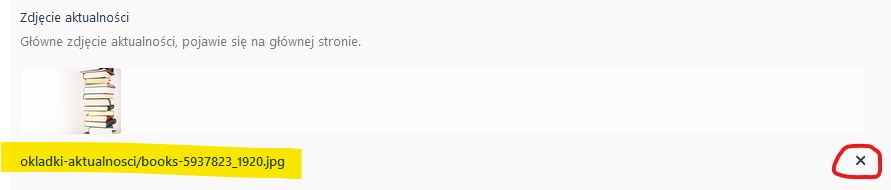
c) Załóżmy że się pomyliliśmy i chcemy dodać inne zdjęcie na okładkę aktualności. Po najechaniu na nazwę pliku pojawi nam się x którym kasujemy zdjęcie.
unsplash.com - po angielsku ale wyszukiwarka sprawnie działa
pixabay.com - polecam założyć konto ale można pobrać zdjęcia i bez zakładania. Wystarczą nam pliki o najmniejszym rozmiarze.
pexels.com - podobnie jak wyżej
pxhere.com - podobnie jak wyżej
7. Dodawanie galerii do aktualności nie jest wymagane jeśli nie mammy zdjęć. Po kliknieciu na przycisk
 Otworzy nam się okno wyboru plików z dysku naszego komputera. Możemy teraz odszukać nasz katalog "webp" z naszymi zdjęciami (o co chodzi będzie wiadomo po przeczytaniu poradnika jak przygotować zdjęcia do strony), wybrać kilka lub wyszystkie i klikamy Otwórz. Strona zacznie wgrywać pliki na serwer. Trzeba poczekać aż wszystkie pliki się wgrają zanim klikniemy przycisk stwórz.
Załóżmy że się pomyliliśmy i chcemy wykasować któroś zdjęcie badź wszystkie. Po najechaniu na miniaturkę zdjecia, kasujemy je klikając na x
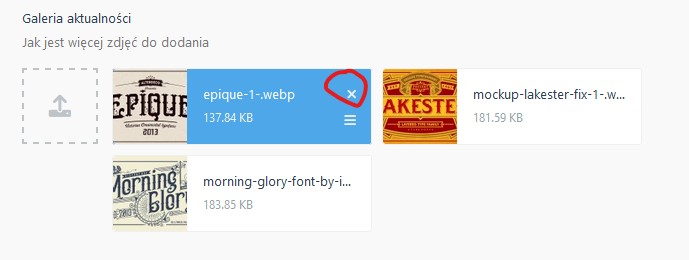
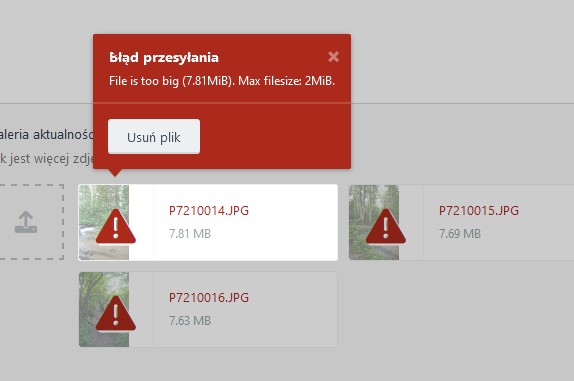
UWAGA! Jeżeli zechcemy dodać za duże zdjecia, bo nie korzystaliśmy z poradnika jak przygotować sobie zdjęcia strona uniemożliwi nam przesłanie zdjęć.
 Trzeba będzie klinkąć na każdy pojedynczy plik i skasować go z kolejki.
Na koniec klikamy w przycisk:
Stwórz - utworzy nam aktualność ale pozostanie w tym widoku, możemy nadal wprowadzać poprawki
Stwórz i zamknij - utworzy nam aktualność i przejdzie do widoku wszystkich aktualności.
Jeśli chcemy edytować wcześniej utorzoną aktualność to po prostu klikamy w nią i edytujemy potrzebne pola.
Z boku okna z listą wszystkich aktualności mamy przycisk:
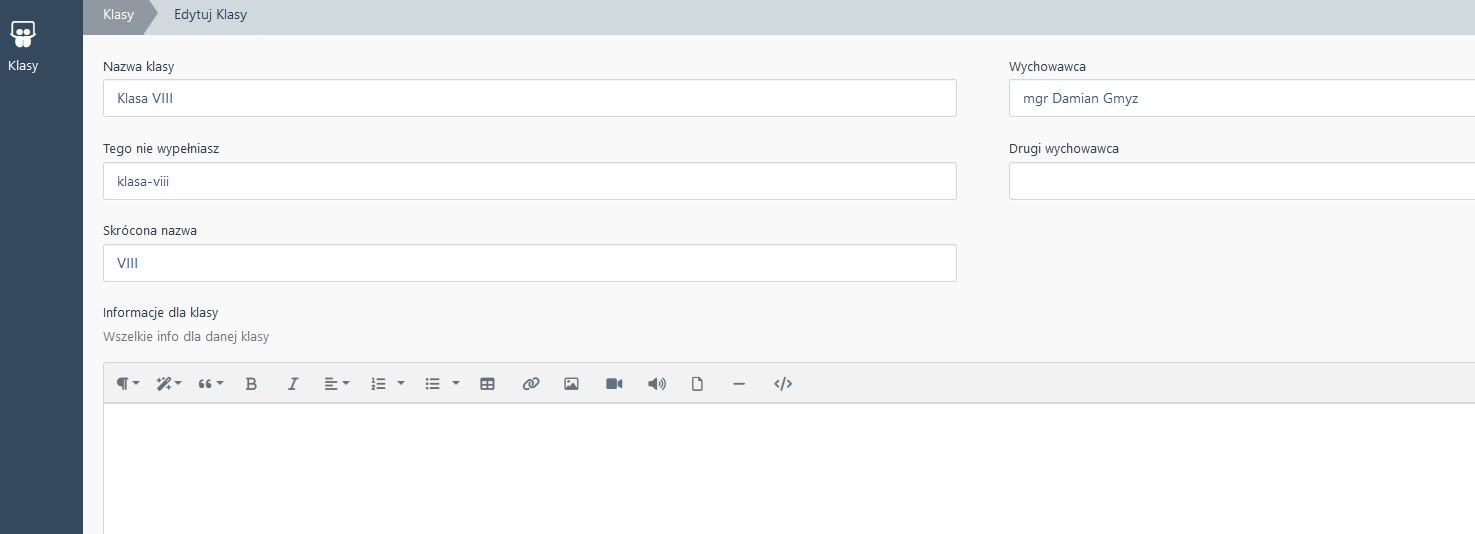
 W tym miejscu możemy edytować informacje na temat poszczególnych klas.